
Nếu bạn mới làm SEO hay Marketing online, chắc hẳn sẽ thường băn khoăn: “Làm sao biết có bao nhiêu người vào website, họ đến từ đâu, họ có mua hàng hay rời đi ngay?”. Google Analytics chính là công cụ giúp bạn trả lời tất cả những câu hỏi đó. Trong phần tiếp theo, chúng tôi sẽ hướng dẫn bạn cách dùng Google Analytics đơn giản – dễ hiểu – thực tế nhất
1.Google Analytics là gì?
1.1 Universal Analytics (UA)
Nếu bạn làm marketing online hay quản trị website, chắc chắn đã ít nhất một lần nghe đến cái tên Google Analytics (GA) – công cụ “quốc dân” của Google để phân tích dữ liệu người dùng. Nói một cách dễ hiểu, GA giống như chiếc “camera ẩn” giúp bạn quan sát toàn bộ hành vi của khách hàng trên website hoặc ứng dụng của mình: họ đến từ đâu, thích gì, dừng lại ở trang nào, và rời đi lúc nào.
Điểm đặc biệt là Google Analytics hoàn toàn miễn phí, nhưng giá trị nó mang lại thì không hề nhỏ. Với GA, bạn có thể theo dõi và đo lường hầu hết mọi khía cạnh quan trọng:
-Theo dõi lượng truy cập website: Biết chính xác mỗi ngày có bao nhiêu người ghé thăm, họ quay lại bao lần.
–Phân tích nguồn traffic: Người dùng đến từ tìm kiếm Google (SEO), quảng cáo Google Ads, mạng xã hội (Facebook, TikTok, YouTube), hay email marketing.
–Hiểu hành vi người dùng: Họ đọc trang nào lâu nhất, có thực hiện chuyển đổi (conversion) như điền form, mua hàng hay không.
–Đo lường thiết bị truy cập: Tỷ lệ khách hàng xem trên mobile, desktop, tablet – từ đó tối ưu trải nghiệm đa nền tảng.
–Xem dữ liệu nhân khẩu học: Vị trí địa lý, độ tuổi, giới tính, thậm chí sở thích của khách hàng.
Google Analytics giống như chiếc “kính hiển vi” giúp bạn nhìn sâu vào dữ liệu, từ đó biết chính xác website đang mạnh – yếu ở đâu, và cần cải thiện gì để tăng hiệu quả marketing
1.2 Google Analytics 4 (GA4)
Từ tháng 7/2023, Google đã chính thức ngừng Universal Analytics (UA) – phiên bản cũ mà chúng ta quen dùng. Thay vào đó, mọi website bắt buộc chuyển sang Google Analytics 4 (GA4). Điểm khác biệt lớn nhất là GA4 dùng mô hình dữ liệu dựa trên sự kiện (event-based) thay vì “phiên truy cập” như UA, giúp theo dõi chi tiết từng hành động của người dùng như nhấp chuột, cuộn trang, xem video hay mua hàng…
Các tính năng nổi bật của GA4:
-Mô hình dữ liệu linh hoạt: Không còn bị giới hạn trong “session”, GA4 theo dõi từng hành vi nhỏ, cho phép doanh nghiệp hiểu rõ hành trình khách hàng từ A → Z
–Phân tích đa nền tảng: Người dùng có thể bắt đầu trên điện thoại, tiếp tục trên laptop, rồi hoàn tất mua hàng trên tablet – GA4 vẫn theo dõi liền mạch
–Báo cáo theo thời gian thực: Bạn có thể xem ngay lập tức website đang có bao nhiêu khách truy cập, họ đến từ đâu, đang làm gì
–Tích hợp sâu với hệ sinh thái Google: GA4 kết nối trực tiếp với Google Ads, Google Optimize, BigQuery, giúp việc tối ưu quảng cáo và phân tích dữ liệu chuyên sâu trở nên dễ dàng hơn
Nói một cách hình ảnh: nếu Universal Analytics là “chiếc gương chiếu hậu”, thì GA4 chính là “bản đồ Google Maps” – không chỉ cho bạn thấy chuyện gì đã xảy ra, mà còn dự đoán và gợi ý cách đi đúng hướng
2.Google Analytics hoạt động như thế nào?
Để dễ hình dung, hãy tưởng tượng Google Analytics (GA) giống như một “hệ thống camera ẩn” được cài vào website. Mỗi khi có khách truy cập, hệ thống sẽ ghi lại dấu chân của họ và gửi về trung tâm xử lý dữ liệu.
Cụ thể, GA hoạt động dựa trên một đoạn mã theo dõi (tracking code) được gắn vào website hoặc ứng dụng. Khi người dùng truy cập, đoạn mã này sẽ:
2.1 Thu thập dữ liệu người dùng
-Thông tin cơ bản: trình duyệt, hệ điều hành, thiết bị (mobile, desktop, tablet).
-Hành vi: họ vào trang nào, ở lại bao lâu, nhấp vào nút nào, có thêm sản phẩm vào giỏ hàng không.
-Nguồn truy cập: đến từ Google Search, quảng cáo, mạng xã hội, email hay gõ trực tiếp.
2.1 Gửi dữ liệu về máy chủ Google
Tất cả dữ liệu này được mã hóa và gửi về hệ thống máy chủ của Google để xử lý.
3.3 Xử lý & hiển thị trong báo cáo
Google Analytics tổng hợp dữ liệu thành các báo cáo trực quan (bảng, biểu đồ, chỉ số). Từ đó, bạn có thể dễ dàng phân tích:Website có bao nhiêu lượt truy cập?Khách hàng đến từ kênh nào?Trang nào giữ chân người dùng tốt nhất?Bao nhiêu người thực hiện chuyển đổi (conversion)?,…
Nhờ cơ chế này, GA giúp bạn không chỉ đếm số lượng khách truy cập, mà còn hiểu sâu về hành vi, hành trình và giá trị thật sự của người dùng
3.So sánh Google Analytics 4 và Universal Analytics (bản cũ)
| Tiêu chí | Universal Analytics (UA) | Google Analytics 4 (GA4) |
| Mô hình dữ liệu | Dựa trên phiên truy cập | Dựa trên sự kiện (event) |
| Báo cáo | Lượt xem, tỷ lệ thoát | Hành vi, chuyển đổi, giá trị |
| Theo dõi nền tảng | Hạn chế, khó kết nối giữa web và app | Liền mạch trên nhiều thiết bị & nền tảng (web, iOS, Android) |
| Tích hợp công cụ khác | Google Ads, Google Optimize | Google Ads, Optimize, BigQuery, Campaign Manager, Firebase… |
| Tính riêng tư & bảo mật | Có lo ngại về quyền riêng tư | Tuân thủ GDPR & các chuẩn bảo mật mới |
| Theo dõi sự kiện | Cần cấu hình thủ công nhiều bước | Nhiều sự kiện được tự động đo lường (scroll, video view, outbound click…) |
| Phân tích dự đoán (Predictive Analytics) | Không hỗ trợ | Có sẵn, dự đoán hành vi & doanh thu tiềm năng |
UA chỉ dừng ở việc đo lường lượt truy cập, còn GA4 tập trung vào người dùng, hành trình đa nền tảng và dự đoán tương lai – phù hợp hơn cho SEO, marketing và tối ưu chuyển đổi hiện nay
4.Lợi ích của Google Analytics

Tính năng nổi bật của Google Analytics 4 (GA4)
Nếu coi website như một cửa hàng online, thì Google Analytics 4 (GA4) chính là “máy quay an ninh + sổ ghi chép” ghi lại từng hành vi của khách ghé thăm. Bạn sẽ biết họ đến từ đâu, xem gì, rời đi lúc nào và cuối cùng có mua hàng hay không. Đây là lý do GA4 trở thành công cụ không thể thiếu trong Marketing Online.
Dưới đây là những tính năng quan trọng của GA4 mà bạn nên nắm:
4. 1. Phân tích dữ liệu thông minh bằng AI
Khác với bản Universal Analytics (UA) cũ, GA4 ứng dụng machine learning để gợi ý xu hướng và dự đoán hành vi khách hàng.
Ví dụ: GA4 có thể dự đoán nhóm khách sắp rời bỏ website để bạn kịp tung ưu đãi.Đây là thứ mà các công cụ phân tích khác hiếm khi làm được, đặc biệt với quy mô miễn phí.
4. 2. Báo cáo đa dạng, trực quan và dễ tùy chỉnh
GA4 không chỉ đưa ra con số, mà còn trực quan hóa thành biểu đồ, bảng báo cáo giúp bạn dễ đọc – dễ chia sẻ.
Một số loại báo cáo “must-know”:
-Người dùng (User reports): biết khách đến từ nguồn nào (Google, Facebook, TikTok Ads…), nhân khẩu học ra sao.
–Hành vi (Behavior reports): khách hay xem trang nào, rời đi ở bước nào.
–Chuyển đổi (Conversion reports): đo được bao nhiêu lượt đăng ký, mua hàng.
–Thời gian thực (Real-time): theo dõi live xem có bao nhiêu người đang ở trên site.
Mẹo nhỏ: nếu bạn chạy quảng cáo, chỉ cần nhìn Real-time là biết ngay chiến dịch có đang kéo được traffic thật hay không.
4. 3. Mô hình dữ liệu dựa trên sự kiện (Event-based)
Điểm khác biệt lớn nhất giữa GA4 và Universal Analytics cũ chính là cách thu thập dữ liệu:
-UA dựa trên phiên truy cập (sessions).
-GA4 dựa trên sự kiện (events) → chi tiết hơn nhiều.
Ví dụ: thay vì chỉ biết “1 người truy cập 3 phút”, bạn biết rõ họ:Nhấp vào nút “Thêm giỏ hàng”, Xem video giới thiệu sản phẩm, Cuộn 80% trang.
Điều này giúp bạn hiểu hành vi người dùng chi tiết như đang đứng cạnh họ.
4.4. Thu thập & quản lý dữ liệu tập trung
GA4 cho phép bạn gom dữ liệu từ nhiều nguồn (website, app mobile, CRM…) vào một nơi duy nhất.
-Tích hợp dễ dàng với Google Tag Manager, Search Console, BigQuery.
-Nhập dữ liệu offline (ví dụ: đơn hàng từ POS tại cửa hàng).
-Phân quyền chặt chẽ, an toàn dữ liệu.
Đây là tính năng cực quan trọng cho doanh nghiệp đa kênh (omnichannel).
4.5. Dự đoán & tối ưu hóa chuyển đổi
GA4 không chỉ “ghi chép” mà còn giúp bạn ra quyết định kinh doanh:
-Tính năng Predictive metrics dự đoán tỷ lệ mua hàng, tỷ lệ rời bỏ.
–Smart Goals & Smart Lists gợi ý nhóm khách tiềm năng để chạy quảng cáo Google Ads hiệu quả hơn.
Ví dụ: bạn bán thời trang, GA4 sẽ gợi ý danh sách nhóm khách có khả năng quay lại mua trong 7 ngày → chỉ cần remarketing đúng đối tượng, ngân sách tiết kiệm mà vẫn ra đơn.
4.6. Tích hợp mạnh mẽ với hệ sinh thái Google
Điểm cuối cùng nhưng cực kỳ quan trọng: GA4 “ăn rơ” với toàn bộ công cụ Google khác:
-Google Ads → tối ưu quảng cáo, đo ROI.
–Google Data Studio (Looker Studio) → vẽ báo cáo đẹp, dễ trình bày cho sếp.
–Google BigQuery → phân tích dữ liệu lớn cho doanh nghiệp.
Với người làm Marketing, việc đồng bộ này giúp quyết định dựa trên dữ liệu (data-driven) thay vì cảm tính.
GA4 không chỉ là bản nâng cấp của Universal Analytics, mà là một cách tư duy mới về phân tích dữ liệu. Nếu bạn nắm được những tính năng này, việc tối ưu website, cải thiện trải nghiệm khách hàng và tăng chuyển đổi sẽ dễ dàng hơn rất nhiều
5.Hướng dẫn cài đặt Google Analytics cho Website từ A-Z mới nhất 2025
5.1 Cách cài đặt
Bước 1:Vào https://analytics.google.com → chọn Start Measuring (Bắt đầu đo lường)
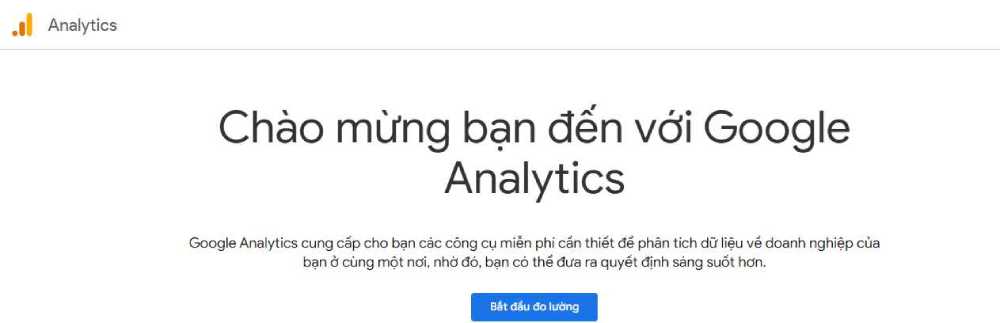
Đây là bước khởi tạo để bạn bắt đầu theo dõi dữ liệu website bằng Google Analytics 4
Bước 2: Thiết lập tài khoản (Account Setup)
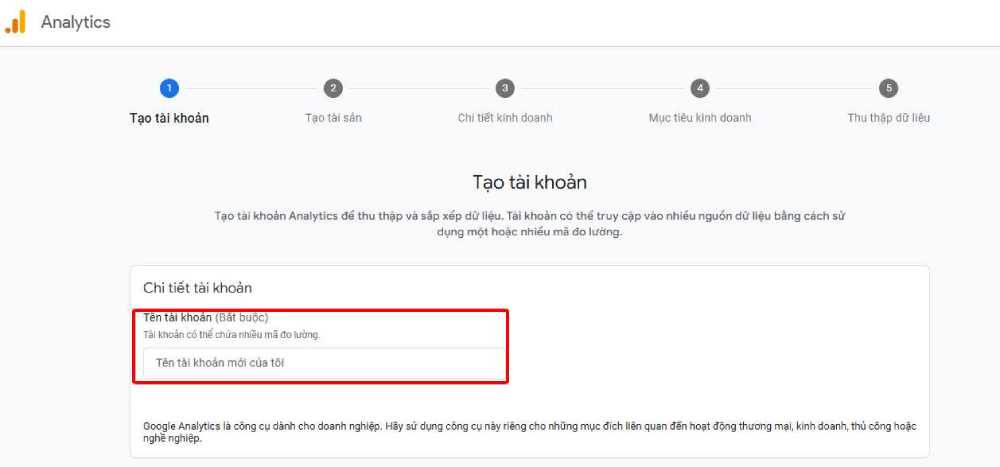
-Nhập Tên tài khoản (Account Name) → nên đặt theo thương hiệu hoặc công ty để dễ quản lý.
-Tick chọn tất cả ở mục Account Data Sharing Settings (Chia sẻ dữ liệu) → giúp Google cải thiện báo cáo.
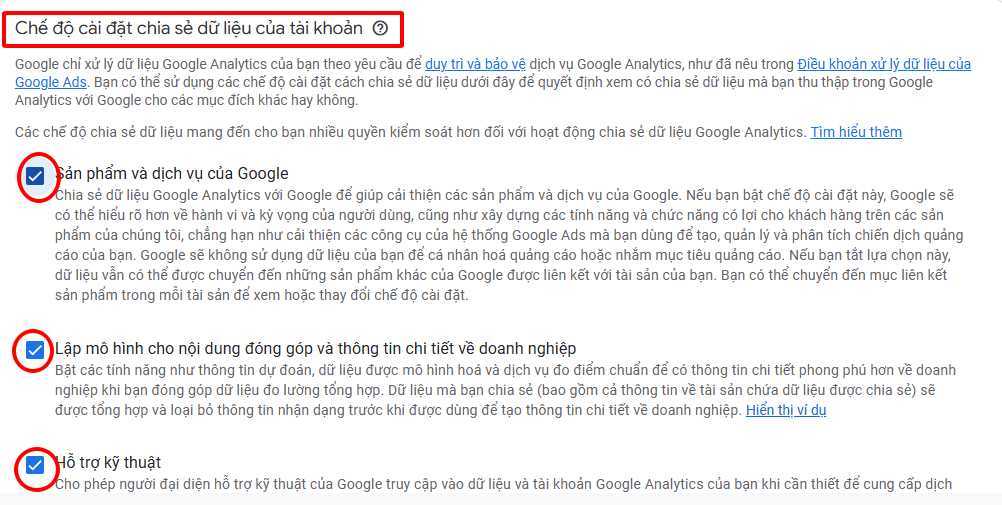
-Nhấn Next để sang bước tiếp theo.
Bước 3: Thiết lập thuộc tính (Property Setup)
Mỗi tài khoản có thể chứa nhiều thuộc tính (property) để theo dõi các website/app khác nhau. Bạn cần điền:
-Tên thuộc tính (Property Name) → ví dụ: Website ABC
–Múi giờ báo cáo → chọn GMT+7 nếu doanh nghiệp tại Việt Nam
–Đơn vị tiền tệ → thường chọn VND hoặc USD
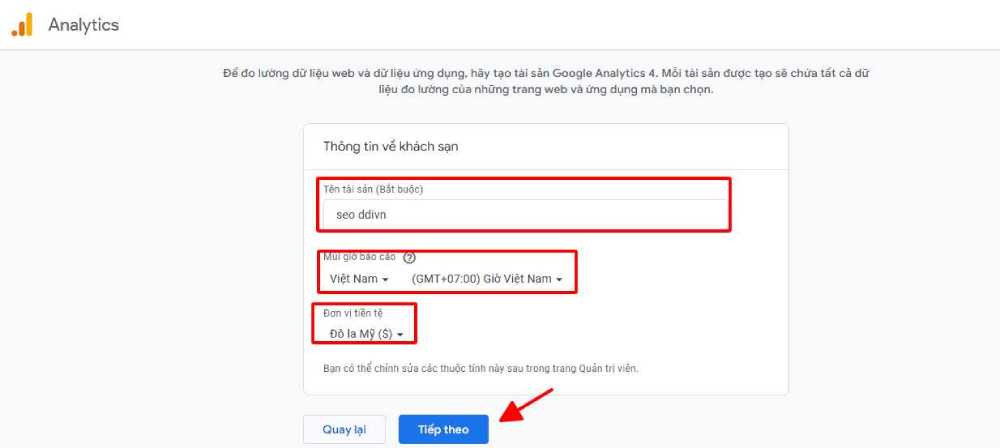
Sau đó nhấn Next.
Bước 4: Nhập thông tin doanh nghiệp (Business Info)
-Danh mục ngành (Industry category): chọn lĩnh vực phù hợp với doanh nghiệp
–Quy mô doanh nghiệp (Business size): nhỏ, vừa hoặc lớn
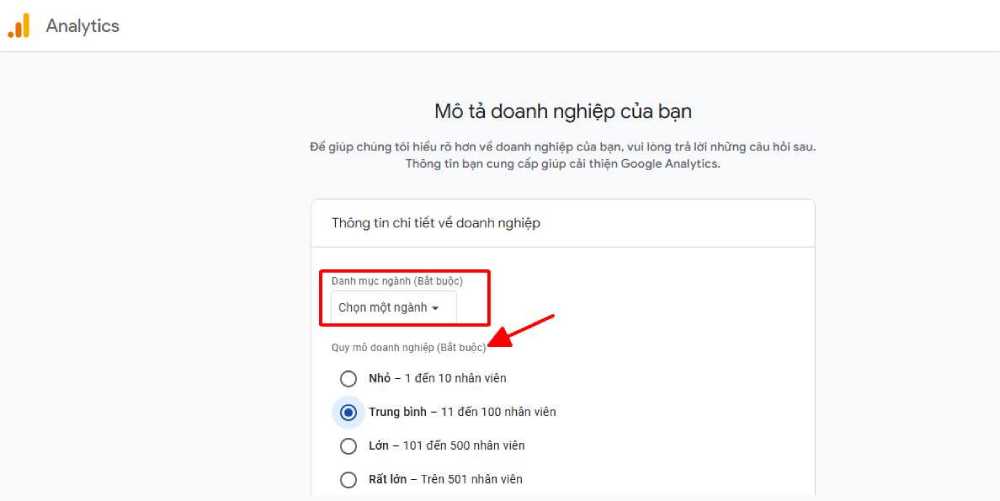
Thông tin này giúp GA4 tối ưu báo cáo phù hợp với mô hình kinh doanh của bạn
Bước 5: Chọn mục tiêu doanh nghiệp (Business Objectives)
Tùy vào mục tiêu, giao diện GA4 sẽ hiển thị báo cáo khác nhau

-Nếu bạn mới bắt đầu, nên chọn Get baseline reports (Báo cáo cơ bản) để dễ theo dõi
-Sau đó nhấn Create (Tạo)
Bước 6: Chấp nhận điều khoản dịch vụ
Cuối cùng, Google sẽ hiển thị Điều khoản dịch vụ và chính sách bảo mật. Bạn chỉ cần tick chọn đồng ý → nhấn I Accept (Tôi đồng ý)
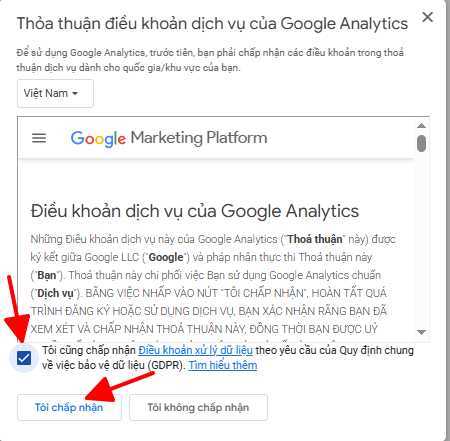
Vậy là bạn đã hoàn tất việc tạo tài khoản Google Analytics 4
5.2 Cách thêm thẻ Google Analytics 4 vào Website
Để kết nối GA4 với website, bạn cần tạo Data Stream (luồng dữ liệu) – nơi lưu toàn bộ sự kiện người dùng gửi về. Sau đây là các bước thực hiện chi tiết:
5.2.1. Tạo Data Stream (luồng dữ liệu)
-Vào Admin → Data Collection and Modification → Data Stream.
-Chọn nền tảng Web để kết nối website.
-Nhập URL website (chỉ cần nhập tên miền, GA4 tự mặc định https://) và tên website.
-Bật Enhanced measurement để GA4 tự động theo dõi: lượt xem trang, cuộn trang, click link ngoài, tìm kiếm, tải file, gửi form…
-Cuối cùng, nhấn Create Stream để hoàn tất.
5.2.2. Cách cài thẻ GA4 vào website
Sau khi tạo Data Stream, bạn sẽ nhận được Measurement ID (mã đo lường). Có 2 cách để gắn thẻ GA4:
Cách 1 – Tích hợp bằng Website Builder / CMS
-Trong Installation instructions → Install with a website builder or CMS.
-Chọn nền tảng (WordPress, Wix, Shopify…)
-Làm theo hướng dẫn từng bước để kết nối
Cách 2 – Cài đặt thủ công
-Vào View tag instructions → Install manually
-Copy đoạn mã code GA4
-Thêm đoạn mã vào thẻ head trong giao diện website
Với WordPress: Vào Appearance → Theme File Editor → Theme Header, sau đó dán code ngay sau thẻ head
Từ đây, mọi hành vi người dùng (truy cập, click, gửi form…) sẽ được GA4 ghi nhận và hiển thị trong báo cáo
6.Hướng dẫn sử dụng Google Analytics (GA4) để phân tích dữ liệu Website hiệu quả
Sau khi cài đặt Google Analytics 4 thành công, bước tiếp theo – và cũng quan trọng nhất – chính là biết cách đọc và phân tích dữ liệu.Trong phần dưới đây, tôi sẽ hướng dẫn bạn 4 báo cáo quan trọng nhất trong GA4 mà bất kỳ SEOer hay Marketer nào cũng cần nắm vững. Đây chính là “chìa khóa” để bạn không chỉ xem số liệu cho vui, mà biến dữ liệu thành hành động giúp tăng trưởng website và doanh thu thực sự
6.1. Traffic Acquisition Report – Báo cáo nguồn truy cập
Đây là báo cáo đầu tiên bạn nên xem để biết khách hàng đến từ đâu: Google, Facebook, Ads, Email, Referral…Đặc biệt, Organic Search (lượt truy cập tự nhiên từ Google) là chỉ số quan trọng nhất để đo lường hiệu quả SEO
Cách sử dụng báo cáo này:
-Đánh giá hiệu quả SEO: So sánh lưu lượng từ Organic Search so với Paid Search (quảng cáo) và Social
-Phân tích từ khóa: Kết hợp với Google Search Console để xem từ khóa nào mang traffic về nhiều nhất
-Hiểu hành vi người dùng: Xem chỉ số Engagement Rate, Average Engagement Time, Conversions để biết traffic từ nguồn nào chất lượng nhất
Ví dụ: Nếu 60% traffic đến từ Organic Search, trong đó tỷ lệ chuyển đổi cao hơn Paid Search → chứng tỏ SEO đang mang lại khách hàng thực sự tốt
6.2. Landing Page Report – Báo cáo trang đích
Báo cáo này cho bạn thấy trang nào là “cửa ngõ” khách hàng vào website.
Ứng dụng thực tế:
-Tìm trang SEO mạnh: Những trang có nhiều Organic Traffic chính là “ngôi sao” trong chiến lược SEO
-Kiểm tra nội dung: Trang nào traffic cao nhưng tỷ lệ chuyển đổi thấp → cần tối ưu lại nội dung, CTA (Call To Action)
-Dẫn hướng khách hàng: Dùng traffic từ bài viết/blog để điều hướng về trang sản phẩm/dịch vụ
Ví dụ: Bài viết “Cách thêm quản trị viên fanpage” có nhiều traffic từ Organic Search → bạn có thể gắn CTA điều hướng sang dịch vụ quản trị Fanpage
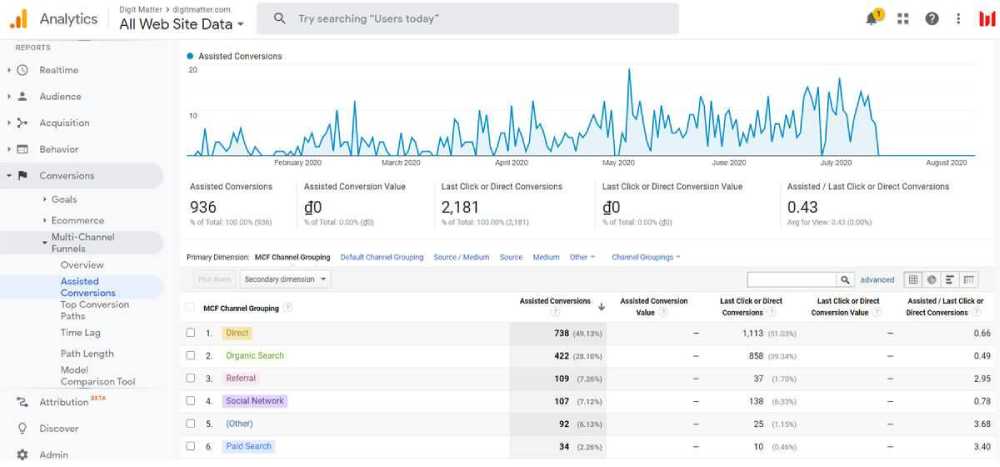
6.3. Conversion Report – Báo cáo chuyển đổi
Đây là báo cáo giúp bạn trả lời câu hỏi quan trọng nhất: Website có mang lại khách hàng hay doanh thu không? Trong GA4, Conversion được ghi nhận khi người dùng thực hiện hành động mà bạn đánh dấu (event) như:
-Gửi form (submit_form)
-Mua hàng thành công
-Click vào nút hotline
-Xem trang thanh toán
Cách sử dụng báo cáo này:
-Xem tổng số Conversions, Users, Revenue để đo hiệu quả kênh marketing
-So sánh giữa các nguồn traffic → kênh nào mang lại nhiều khách hàng hơn
-Tùy chỉnh thêm sự kiện chuyển đổi (qua phần Events → Mark as Conversion)
Ví dụ: Nếu Facebook Ads mang lại nhiều traffic nhưng ít conversion, trong khi Organic Search ít traffic hơn nhưng tỷ lệ conversion cao → bạn nên tập trung SEO nhiều hơn
6.4. Google Search Console Report – Báo cáo hiệu suất từ tìm kiếm
Đây là phần bạn nên liên kết GA4 với Google Search Console để xem báo cáo ngay trong Analytics
Bạn sẽ biết được:
-Từ khóa nào đang mang traffic về website
-Trang nào đang hiển thị nhiều trên Google nhưng CTR (tỷ lệ nhấp) thấp → cần tối ưu meta title, meta description
-So sánh giữa Impressions (lượt hiển thị) và Clicks (lượt nhấp) để đánh giá cơ hội SEO
Ví dụ: Trang “dịch vụ SEO giá rẻ” có 50k lượt hiển thị nhưng chỉ 1k click → chứng tỏ CTR thấp, cần tối ưu lại tiêu đề hấp dẫn hơn
7.Những chỉ số quan trọng có thể theo dõi bằng GA4
Google Analytics (GA) không chỉ là công cụ đo lường traffic, mà nó còn cung cấp những chỉ số quan trọng giúp bạn hiểu sâu hành vi người dùng, tối ưu nội dung và ra quyết định đúng đắn. Dưới đây là 7 chỉ số cốt lõi mà bất kỳ ai làm SEO, marketing hay quản trị website đều cần nắm:
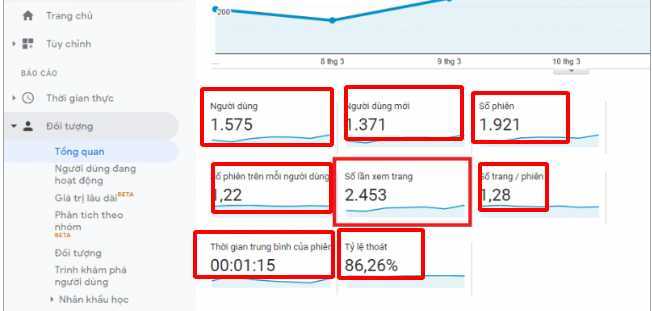
7.1. Người dùng (User)
Đây là chỉ số cơ bản nhất, cho biết có bao nhiêu người đã truy cập website trong một khoảng thời gian cụ thể. Mỗi người dùng sẽ có một Client ID riêng, giúp GA phân biệt họ
Liên quan tới traffic: Khi nói đến “traffic”, thực chất chúng ta đang nói đến số lượng người dùng
Cách xem trong GA: Vào Đối tượng → Tổng quan → Người dùng
Hãy luôn phân biệt người dùng mới và người dùng quay lại, để đánh giá hiệu quả chiến lược thu hút và giữ chân khách hàng
7.2. Phiên truy cập (Session)
Một session là toàn bộ chuỗi hành động của người dùng trong một lần truy cập website. Nó cho bạn biết tổng số lần người dùng thực sự tương tác (click, xem trang, mua hàng…)
Quy tắc:
-Session bắt đầu khi người dùng vào website
-Session kết thúc khi không có tương tác trong 30 phút, hoặc người dùng thoát/đóng trình duyệt
Ví dụ: Một người có thể tạo nhiều phiên trong ngày nếu họ quay lại nhiều lần.
Cách xem: Đối tượng → Tổng quan → Số phiên
Nhiều session từ cùng một user = dấu hiệu website có sức hút
7.3. Số lần xem trang (Pageview)
Tổng số trang được xem bởi tất cả người dùng. Dù người dùng chỉ mở trang rồi thoát ngay, vẫn tính là 1 lần xem
Ví dụ: Người dùng truy cập Trang A → Trang B → Trang A → Thoát → GA ghi nhận 3 pageview
Cách xem: Đối tượng → Tổng quan → Số lần xem trang
Nếu pageview cao nhưng tỷ lệ thoát lớn, chứng tỏ nội dung chưa giữ được sự quan tâm
7.4. Tỷ lệ thoát (Bounce Rate)
Cho biết bao nhiêu % người dùng chỉ truy cập một trang rồi thoát mà không có bất kỳ hành động nào khác
Ảnh hưởng SEO: Bounce rate cao = tín hiệu xấu với Google (người dùng không tìm thấy giá trị)
Cách xem: Đối tượng → Tổng quan → Tỷ lệ thoát
Giảm bounce rate bằng cách cải thiện nội dung, điều hướng nội bộ (internal link), tốc độ tải trang
7.5. Thời gian trung bình của phiên (Avg. Session Duration)
Cho biết trung bình mỗi phiên, người dùng ở lại website bao lâu
Thời gian trung bình của phiên = Tổng thời lượng tất cả phiên / Tổng số phiên.
Cách xem: Đối tượng → Tổng quan → Thời gian trung bình của phiên
Nếu thời gian quá thấp, hãy cải thiện trải nghiệm nội dung (video, infographic, CTA rõ ràng)
7.6. Số trang/phiên (Pages per Session)
Số lượng trang trung bình mà người dùng xem trong 1 phiên
Ví dụ: Truy cập A → B → A = 3 trang/phiên (tính cả trùng lặp)
Ý nghĩa thực tế:
-Website thương mại điện tử → càng nhiều trang/phiên càng tốt (người dùng xem nhiều sản phẩm)
-Landing page → số trang/phiên thấp vẫn ổn, miễn là có chuyển đổi
Cách xem: Đối tượng → Tổng quan → Số trang/phiên
Dùng liên kết nội bộ để tăng số trang/phiên tự nhiên
7.7. Tỷ lệ chuyển đổi (Conversion Rate)
Đây là chỉ số quan trọng nhất với doanh nghiệp, đo lường tỷ lệ người dùng thực hiện hành động theo mục tiêu bạn đặt ra
Hành động chuyển đổi phổ biến:Đặt hàng online, Đăng ký nhận tin, Điền form để lại thông tin, Tải ứng dụng / gọi điện
Cách tính: Tỷ lệ chuyển đổi = (Số lần đạt được mục tiêu/ Số truy cập website) x 100
Cách xem: Thiết lập trong Quản trị → Mục tiêu (Goals)
Hãy gắn mục tiêu rõ ràng (KPI) để theo dõi hiệu quả chiến dịch SEO/Ads
Bảy chỉ số trên là “xương sống” để phân tích hiệu quả website. Khi theo dõi đúng cách, bạn sẽ biết được: bao nhiêu người vào web, họ ở lại bao lâu, xem những gì, thoát ở đâu và cuối cùng có chuyển đổi thành khách hàng hay không
8.Những lỗi thường gặp khi cài đặt và cách khắc phục
Việc cài đặt Google Analytics, đặc biệt là GA4, tưởng chừng đơn giản nhưng trên thực tế lại có khá nhiều lỗi nhỏ mà nếu bạn không để ý sẽ dẫn đến việc dữ liệu không chính xác hoặc thậm chí không thu thập được gì cả. Đây là những lỗi thường gặp và cách khắc phục nó:
8.1. Quên gắn hoặc gắn sai mã theo dõi (Tracking Code)
Đây là lỗi phổ biến nhất. Nếu không gắn hoặc gắn sai mã GA4, dữ liệu sẽ không ghi nhận. Cách khắc phục: lấy đúng Measurement ID trong mục Admin → Data Streams, dán mã vào thẻ <head> website và kiểm tra bằng Google Tag Assistant.
8.2. Gắn trùng mã hoặc cài song song với Universal Analytics
Nếu dán nhiều mã hoặc để song song UA + GA4 mà không cấu hình đúng, số liệu sẽ bị nhân đôi. Cách khắc phục: chỉ giữ lại một mã GA4 duy nhất, hoặc nếu muốn chạy song song thì phải dùng Google Tag Manager để tránh đếm trùng.
8.3. Thiết lập sai trong Google Tag Manager (GTM)
Nhiều người cấu hình nhầm trigger hoặc quên publish container, khiến sự kiện không ghi nhận. Khắc phục bằng cách: test trước bằng chế độ Preview, kiểm tra Container ID, và luôn publish sau khi chỉnh sửa.
8.4. Dữ liệu hiển thị chậm hoặc thiếu chính xác
GA4 có độ trễ 24h nên báo cáo không hiện ngay. Khắc phục: luôn kiểm tra bằng Realtime Report. Nếu realtime cũng không có dữ liệu thì mới xem lại tracking code.
8.5. Bị chặn bởi plugin hoặc adblock
Một số trình duyệt và plugin chặn script GA4 nên dữ liệu có thể bị thiếu. Đây là sai số bình thường. Nếu muốn chính xác hơn, có thể triển khai Server-side Tracking.
8.6. Chưa cấu hình Conversion hoặc sự kiện tùy chỉnh
GA4 chỉ đo sự kiện mặc định (page_view, scroll…). Nếu không thêm Conversion, bạn sẽ thiếu dữ liệu quan trọng. Khắc phục bằng cách vào Admin → Conversions, đánh dấu các sự kiện quan trọng như mua hàng, gọi điện, điền form.
8.7. Không kiểm tra sau khi cài đặt
Cài xong mà không test dễ dẫn đến dữ liệu sai lệch. Cách khắc phục: kiểm tra bằng Realtime Report, dùng Google Tag Assistant hoặc GTM Preview, và đối chiếu với dữ liệu Google Ads, Search Console để chắc chắn chính xác.
9. Kết luận
Trong thế giới digital, dữ liệu chính là sức mạnh. Nếu bạn chỉ xây website mà không có Google Analytics, thì chẳng khác nào đang đi trong bóng tối – không biết khách hàng đến từ đâu, họ quan tâm điều gì, và vì sao họ rời đi.Ngược lại, khi cài đặt GA4 đúng cách, bạn sẽ nắm trong tay “bản đồ” hành vi khách hàng:
-Biết chính xác kênh nào mang lại nhiều khách hàng nhất.
-Theo dõi hành trình mua sắm và đo lường hiệu quả từng chiến dịch marketing.
-Tối ưu chi phí quảng cáo, tăng tỷ lệ chuyển đổi và doanh thu.
Đừng để dữ liệu quý giá trôi đi mỗi ngày. Hãy triển khai Google Analytics ngay hôm nay để ra quyết định dựa trên dữ liệu, thay vì phỏng đoán. Đây chính là bước đi giúp bạn vượt lên đối thủ và phát triển bền vững trên môi trường online


