
Hiện nay có nhiều công cụ hỗ trợ Email Marketing giúp tiết kiệm thời gian và tăng hiệu quả chiến dịch. Trong đó, Mailchimp là nền tảng được sử dụng phổ biến nhờ tính năng đa dạng và dễ dùng. Vậy Mailchimp là gì? Cách sử dụng Mailchimp ra sao để đạt hiệu quả tối ưu?
Xem thêm: Keyword Density Là Gì?
Mailchimp là gì?

Mailchimp là một nền tảng Email Marketing giúp doanh nghiệp dễ dàng tạo, gửi và quản lý các chiến dịch email tự động. Công cụ này cung cấp nhiều mẫu email sẵn có, tính năng tự động hóa mạnh mẽ, khả năng tích hợp với các nền tảng khác và hệ thống phân tích chi tiết. Nhờ vậy, Mailchimp hỗ trợ doanh nghiệp xây dựng mối quan hệ bền vững với khách hàng và tối ưu hóa hiệu quả tiếp thị.
Công dụng chính của Mailchimp
Mailchimp không chỉ giúp gửi email mà còn hỗ trợ doanh nghiệp quản lý các chiến dịch Email Marketing một cách chuyên nghiệp và hiệu quả. Khác với Gmail, Hotmail hay Outlook, vốn chỉ phù hợp cho việc gửi email cá nhân đến vài người, Mailchimp cho phép gửi đến hàng nghìn khách hàng cùng lúc với nhiều tính năng nổi bật:
Gửi số lượng email lớn
Mailchimp vượt qua giới hạn gửi email của các nhà cung cấp dịch vụ thông thường, giúp doanh nghiệp gửi chiến dịch đến toàn bộ danh sách khách hàng mà không gặp hạn chế.
Tỷ lệ chuyển mail cao và an toàn
Mailchimp phối hợp với ISP và tên miền doanh nghiệp để đảm bảo email được xác nhận, phê duyệt an toàn. Nếu email bị trả lại, hệ thống sẽ thông báo lý do và tự động gửi lại.
Tuân thủ luật pháp và tôn trọng người nhận
Mỗi email gửi qua Mailchimp đều có nút hủy đăng ký tự động, đồng thời ghi nhận lý do hủy từ khách hàng để cải thiện chất lượng dịch vụ.
Tương thích với nhiều thiết bị
Mailchimp hỗ trợ email HTML hoặc văn bản thuần, cho phép khách hàng mở mail trên trình duyệt, smartphone hoặc các thiết bị di động khác, đồng thời cung cấp giao diện quản lý chiến dịch trực quan.
Theo dõi hiệu quả chiến dịch
Mailchimp cung cấp báo cáo chi tiết về tỷ lệ gửi thành công, mở mail và tương tác của khách hàng, giúp doanh nghiệp theo dõi hiệu quả chiến dịch và điều chỉnh kịp thời.
Ưu điểm nổi bật của Mailchimp
Ưu điểm của Mailchimp
- Cung cấp nhiều mẫu email Marketing đẹp mắt và hiện đại, giúp doanh nghiệp dễ dàng tạo chiến dịch thu hút.
- Quản lý danh sách email khách hàng hiệu quả, tiết kiệm thời gian.
- Hỗ trợ gửi email số lượng lớn, phù hợp với nhu cầu của các doanh nghiệp.
- Thông báo khi email đã được mở, giúp theo dõi hiệu quả chiến dịch.
- Tích hợp tính năng phân tích dữ liệu người dùng chi tiết.
- Dung lượng sử dụng đa dạng, có nhiều gói lựa chọn phù hợp với nhu cầu.
- Hỗ trợ A/B Testing cho chiến dịch Email Broadcast, tối ưu nội dung gửi.
- Tương thích với nhiều phần mềm và thiết bị, thuận tiện kết hợp với bên thứ ba.
Nhược điểm của Mailchimp
- Chưa hỗ trợ gắn thẻ (tag) cho email, gây khó khăn trong phân loại.
- Không phù hợp cho các sự kiện trực tiếp như webinar.
- Form đăng ký chưa đạt mức chuyên nghiệp tối ưu.
- Khả năng tự động hóa hạn chế đối với các chiến dịch marketing phức tạp.
- Chưa phân biệt dữ liệu đã có sẵn, dễ dẫn đến dư thừa khi nhập thêm.
Hướng dẫn cách sử dụng Mailchimp từ A tới Z cho người mới bắt đầu
Cách thiết lập tài khoản
Bước 1: Truy cập trang web Mailchimp và chọn Free Registration ở góc phải để đăng ký tài khoản miễn phí.

Bước 2: Nhập các thông tin cơ bản: địa chỉ email, tên đăng nhập và mật khẩu.
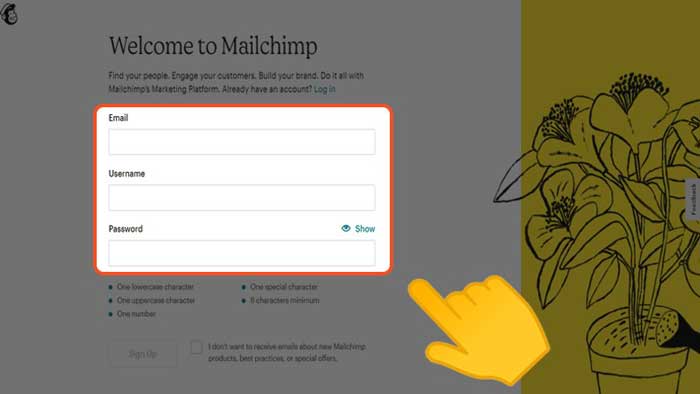
Lưu ý khi tạo mật khẩu:
- Ít nhất một ký tự thường (a, b, c…).
- Ít nhất một ký tự in hoa (A, B, C…).
- Ít nhất một ký tự đặc biệt (@, !, …).
- Ít nhất một chữ số (1, 2, 3…).
- Độ dài trên 8 ký tự.
Bước 3: Đánh dấu đồng ý với các điều khoản và chọn Sign Up.
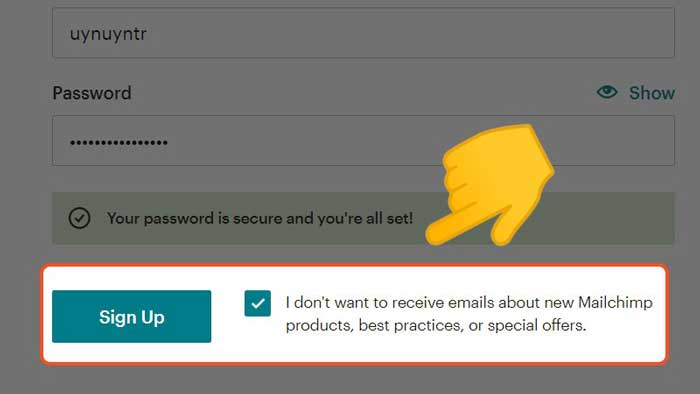
Bước 4: Kiểm tra email để nhận thư xác nhận từ Mailchimp.

Bước 5: Mở email và chọn Activate Account để kích hoạt tài khoản.

Bước 6: Hoàn tất đăng ký, bạn đã có thể đăng nhập và bắt đầu sử dụng Mailchimp.
Cách thiết lập danh sách email khách hàng
Bước 1: Trong thanh Menu, chọn Audience để quản lý danh sách khách hàng.
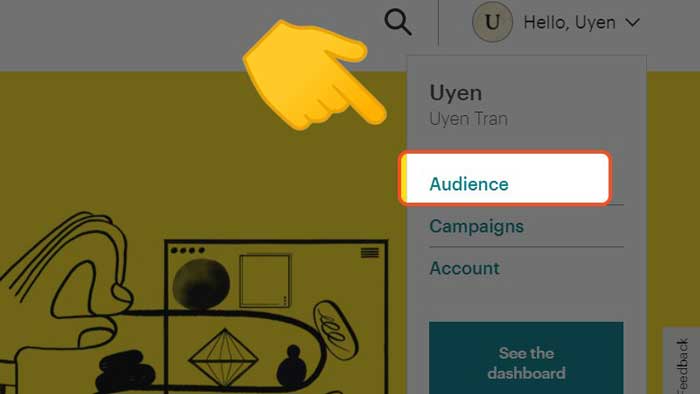
Bước 2: Chọn Manage Audiences để xem và quản lý dữ liệu khách hàng hiện có.
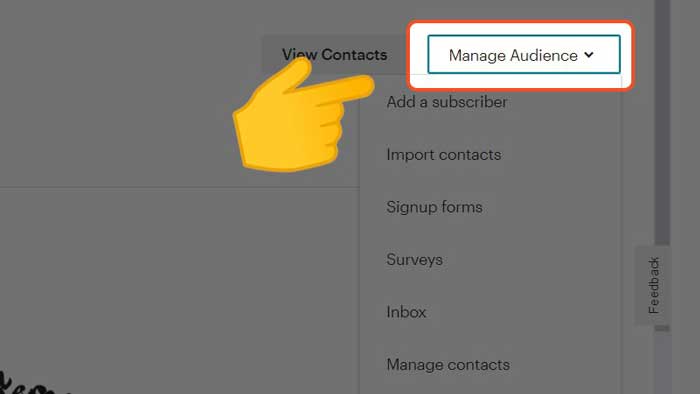
Bước 3: Nhập dữ liệu khách hàng vào hệ thống:
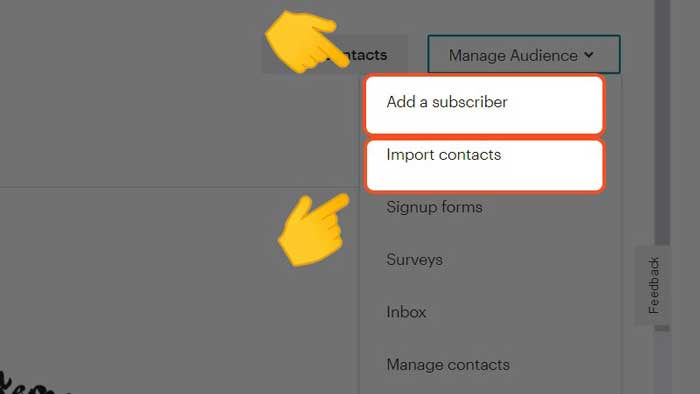
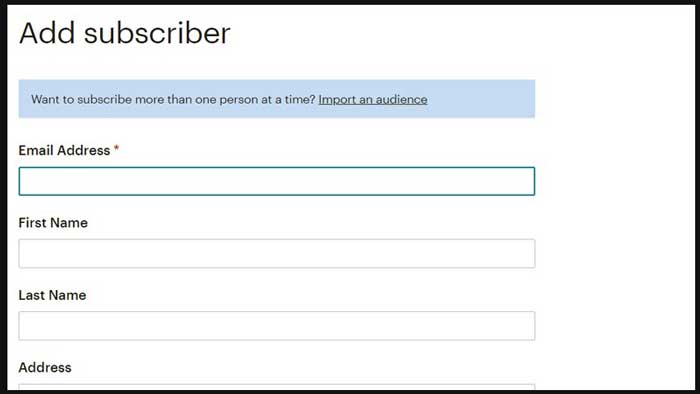
Add a subscriber: Nhập thông tin khách hàng thủ công từng người.
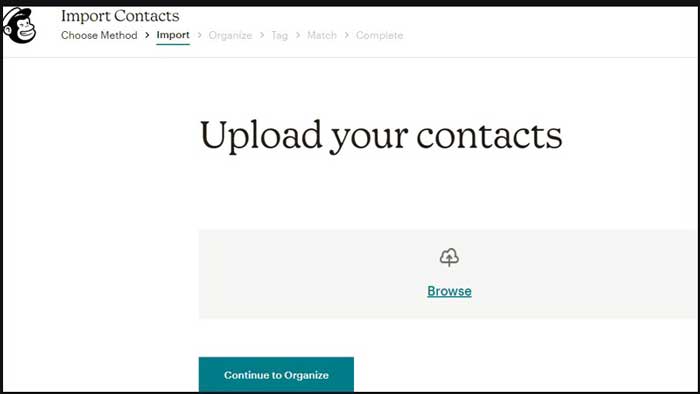
Import contacts: Nhập dữ liệu tự động từ file Excel, CSV hoặc từ các nền tảng khác.
Sau khi nhập dữ liệu, bạn có thể kiểm tra và chỉnh sửa thông tin khách hàng trực tiếp trên giao diện Audience.
Cách tạo form đăng ký thu thập Email
Bước 1: Trong thanh Menu, chọn Audience.
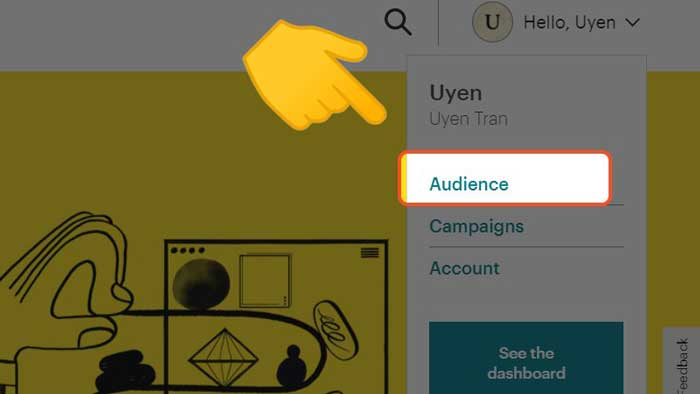
Bước 2: Chọn Signup Forms để bắt đầu tạo form đăng ký.
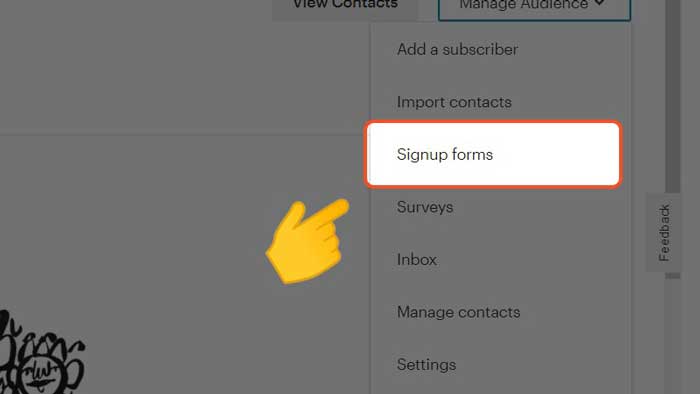
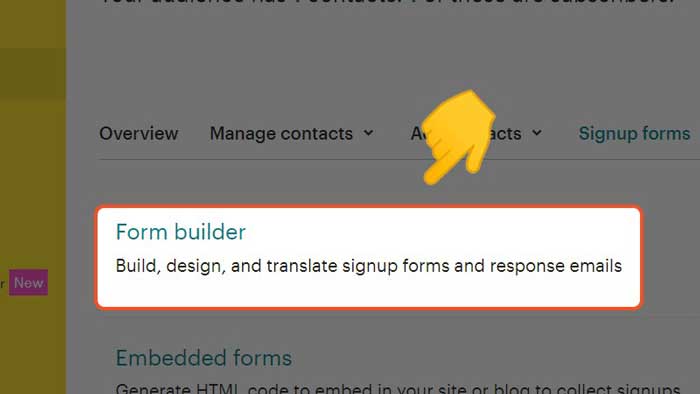
Bước 3: Chọn Form Builder để thiết kế form theo ý muốn.

Bạn có thể thêm hoặc bớt các trường thông tin bằng thanh công cụ bên phải màn hình:
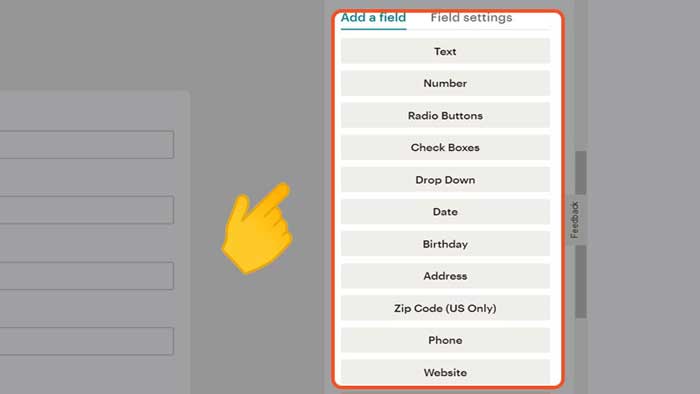
- Text: Thêm tiêu đề hoặc nội dung chữ.
- Number: Thêm ô nhập số.
- Các trường khác tùy nhu cầu của bạn.
Bước 4: Sau khi thiết kế xong, sao chép đường dẫn form từ ô Sign up form URL để gửi cho khách hàng.
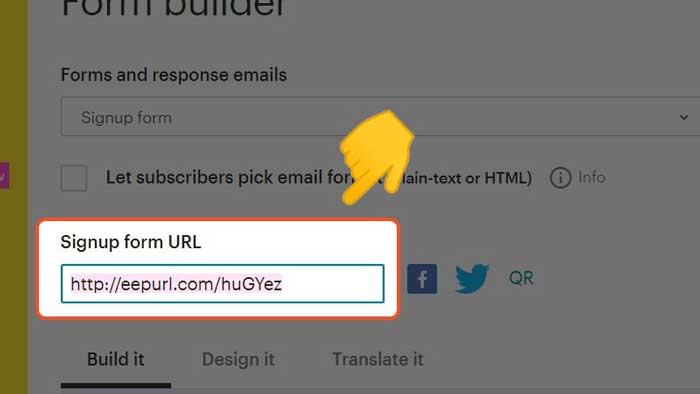
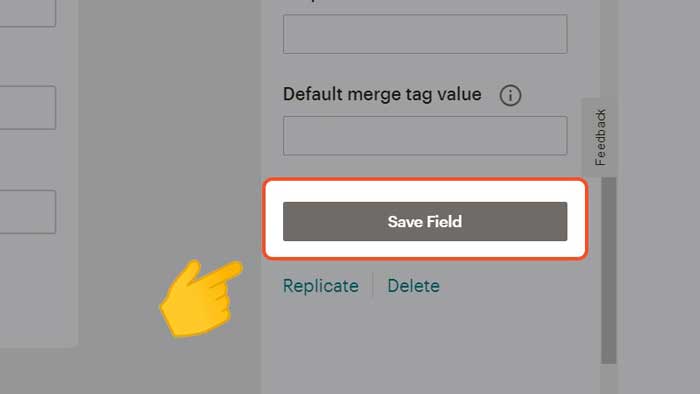
Bước 5: Nhấn Save Field để lưu form hoàn chỉnh.
Cách tuỳ chỉnh Form đăng ký
Bước 1: Trên thanh Menu, chọn Audiences.
Bước 2: Chọn Signup Forms.
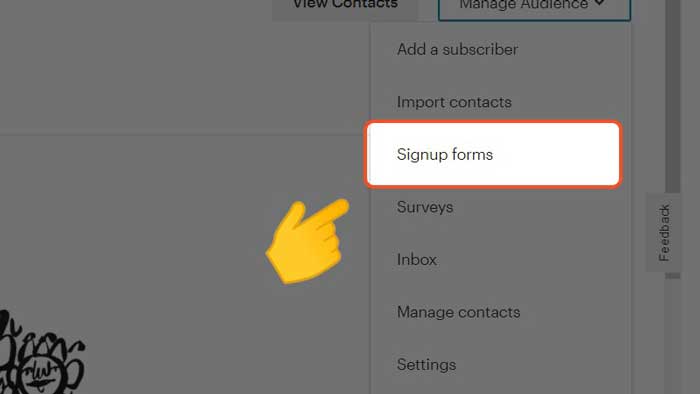
Bước 3: Nhấn Form Builder để bắt đầu thiết kế form.
Bước 4: Chọn Design it và tùy chỉnh giao diện theo nhu cầu:
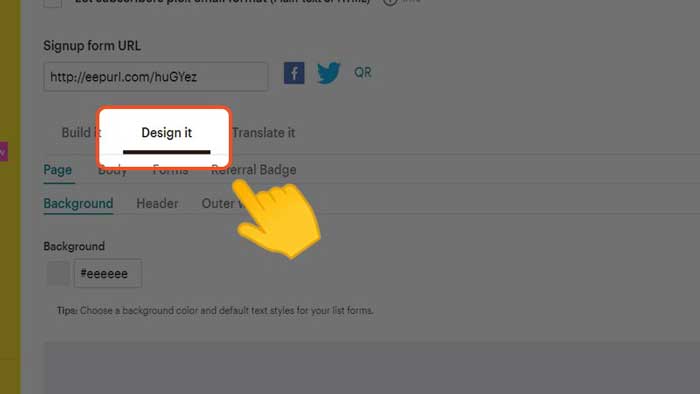
Ví dụ: Chọn Background để đổi màu nền form, chọn Text colour để thay màu chữ.

Bước 5: Sao chép đường dẫn form từ ô Sign up form URL để gửi cho khách hàng.
Bước 6: Nhấn Save Field để lưu form hoàn chỉnh.
Cách tạo chiến dịch gửi email
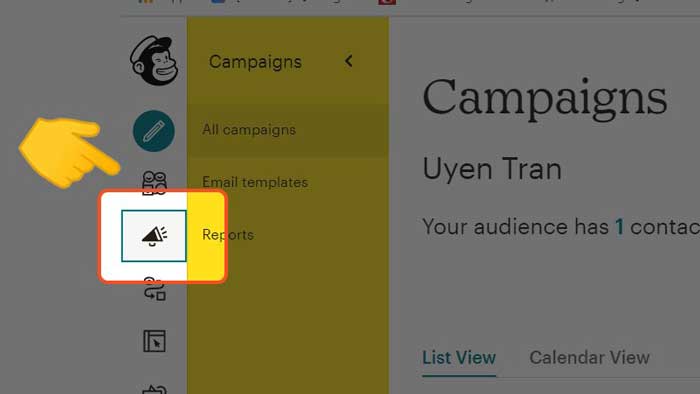
Bước 1: Trên thanh Menu, chọn Campaigns.
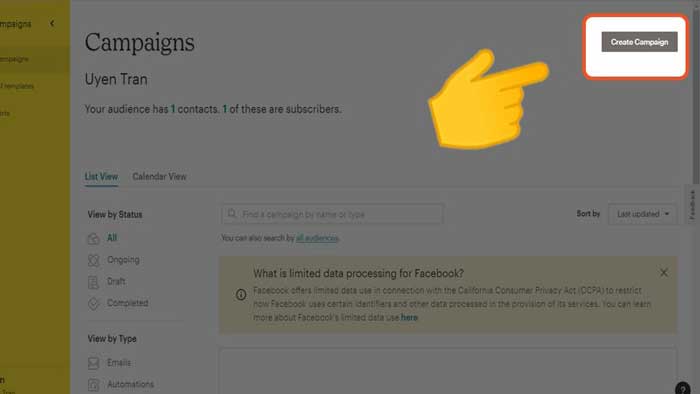
Bước 2: Nhấn Create Campaign ở góc phải giao diện.
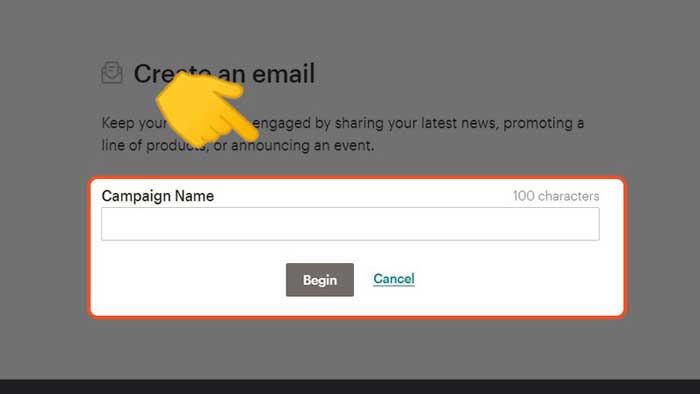
Bước 3: Nhập tên chiến dịch vào ô Campaign Name và chọn Begin.
Bước 4: Trong hộp thoại mới, chọn Email ở cột bên trái để thiết lập loại chiến dịch.

Bước 5: Điền đầy đủ thông tin:
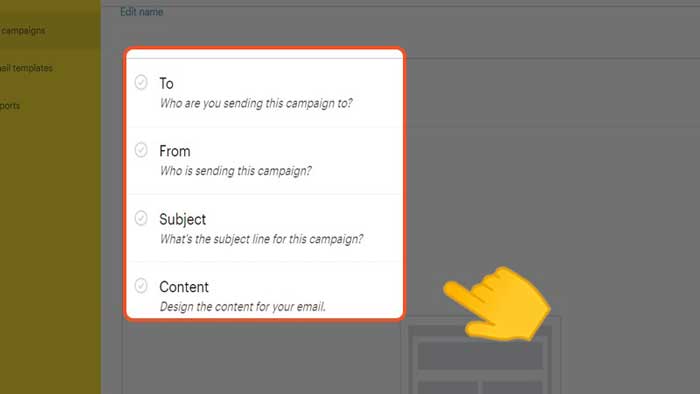
- Người nhận (Recipients)
- Người gửi (From)
- Nội dung email (Content)
Bước 6: Chọn Send để gửi ngay hoặc Schedule để lên lịch gửi vào thời gian mong muốn.

Cách đo lường và kiểm tra
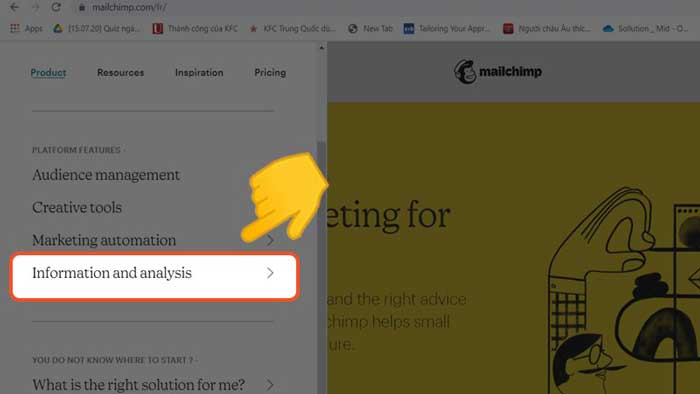
Bước 1: Truy cập trang chủ Mailchimp.
Bước 2: Chọn mục Information and Analysis.
Bước 3: Nhấn Reports để xem báo cáo chi tiết về chiến dịch, bao gồm:
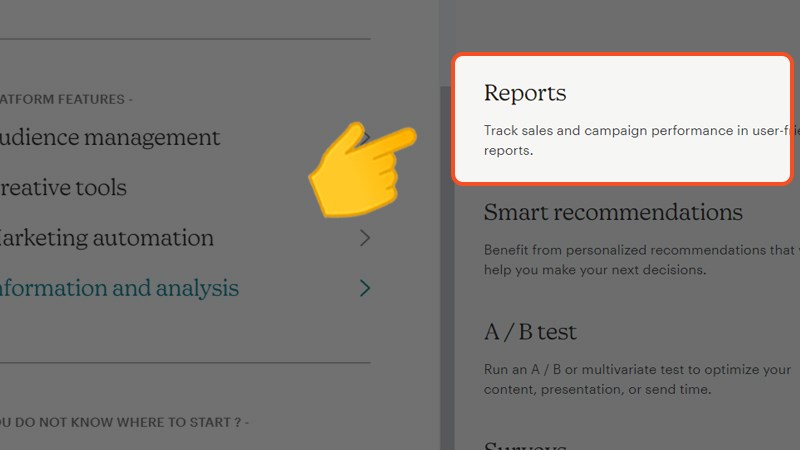
- Số lượng email đã gửi thành công
- Tỷ lệ mở mail và nhấp vào liên kết
- Tương tác của người nhận
- Các vấn đề phát sinh trong quá trình gửi
Nhờ các báo cáo này, bạn có thể đánh giá hiệu quả chiến dịch và điều chỉnh chiến lược Email Marketing phù hợp.
Chi phí sử dụng dịch vụ Mailchimp
1. Free Plan (Miễn phí)
Lưu trữ tối đa 2.000 subscribers.
Gửi tối đa 10.000 email/tháng.
Nếu vượt quá giới hạn, bạn cần mua gói tín dụng hàng tháng hoặc trả phí theo số email gửi thêm.
2. Essentials Plan – từ $9,99/tháng
Lưu trữ 500 contacts (có thể mua thêm tối đa 50.000 contacts).
Gửi tối đa 50.000 email/tháng, số lượng email gửi tăng theo số lượng contacts mua thêm.
3. Standard Plan – từ $14,99/tháng
Lưu trữ 500 contacts (có thể mua thêm tối đa 100.000 contacts).
Gửi tối đa 120.000 email/tháng, số lượng email tăng theo số contact bổ sung.
4. Premium Plan – từ $299/tháng
Lưu trữ 500 contacts (có thể mua thêm tối đa 200.000 contacts).
Gửi tối đa 150.000 email/tháng, số lượng email gửi tăng theo số contact bổ sung.
Xem thêm: 30+ giao diện trang quản trị Website


